PC-Bildschirme sehen
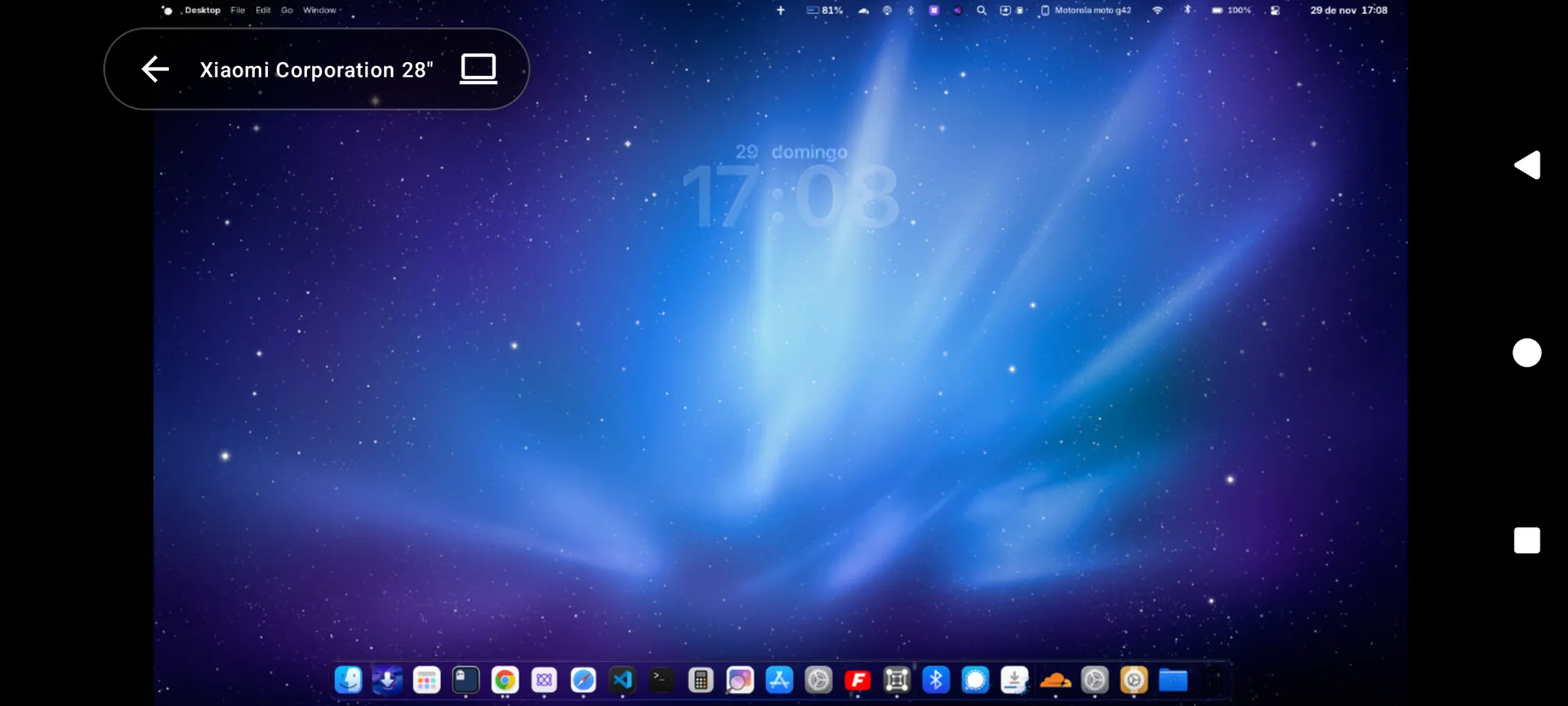
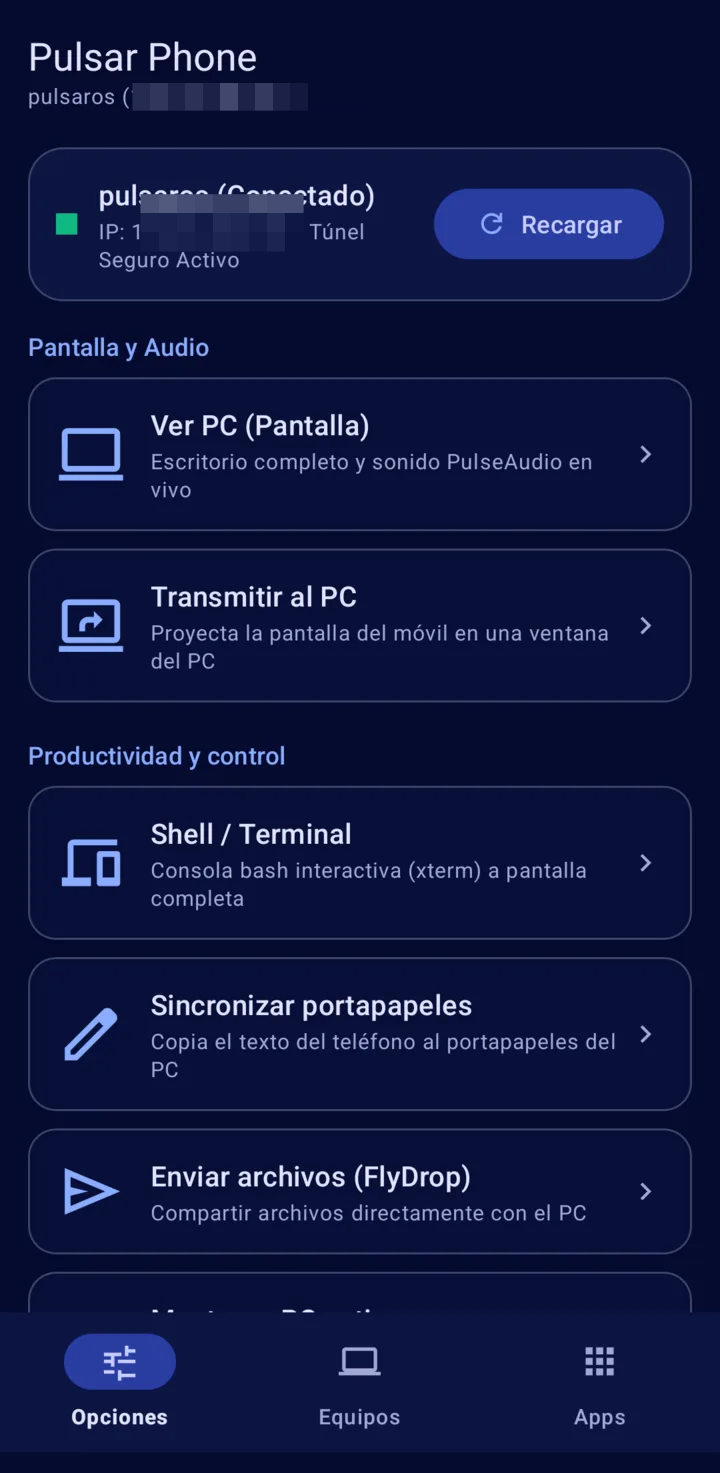
Jeder Bildschirm des Rechners, live und im Vollbild. Der Ton des PCs geht aufs Handy und der Rechner wird stumm: du hörst alles, wo du auch bist.
Pulsar OS · Android
Du musst nicht am Schreibtisch sitzen, um den Rechner zu steuern, brauchst keine Kabel für Dateien und kannst die Dutzende Apps zum Teilen und Empfangen des Bildschirms vergessen.
Funktionen
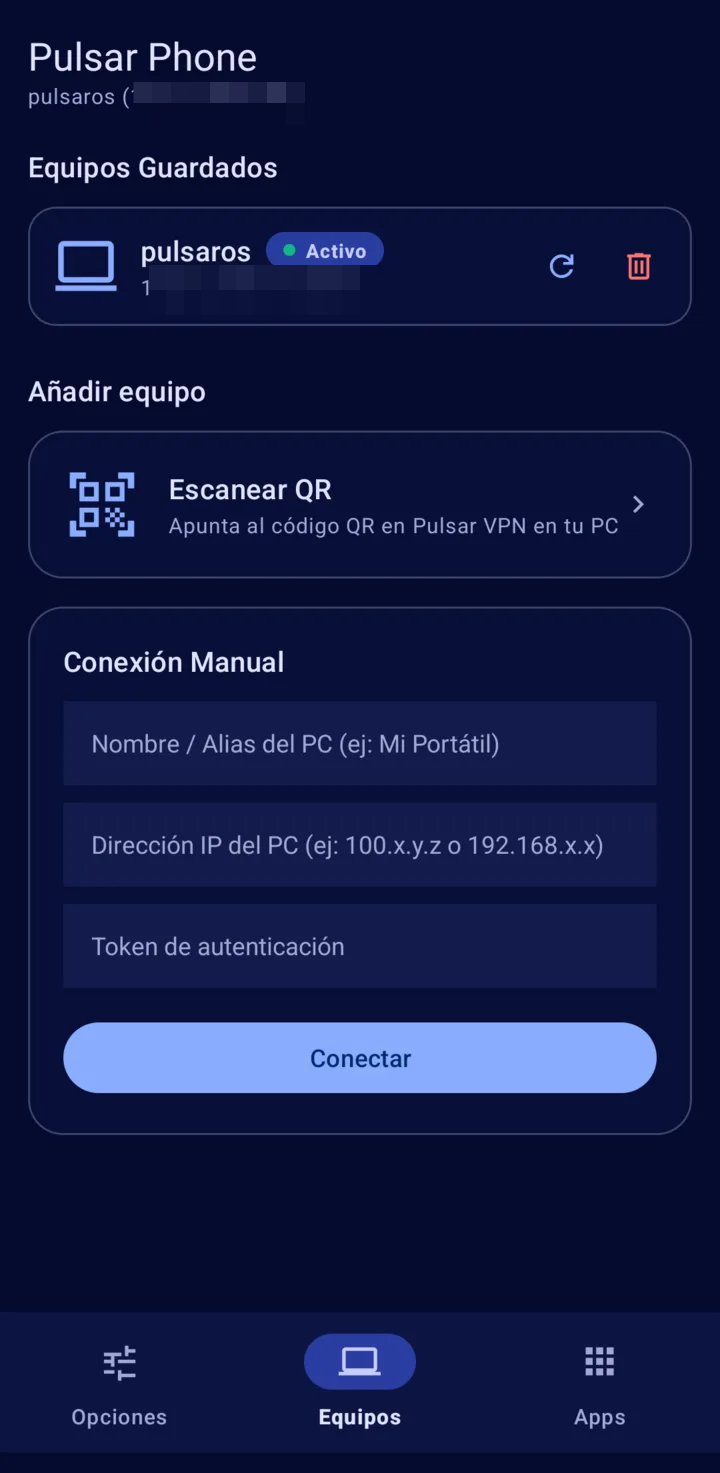
Aktiviert wird es im Tab Geräte der App, indem du den QR-Code scannst, den Pulsar VPN auf dem Desktop zeigt. Danach ist alles andere nur einen Tipp entfernt.
Jeder Bildschirm des Rechners, live und im Vollbild. Der Ton des PCs geht aufs Handy und der Rechner wird stumm: du hörst alles, wo du auch bist.
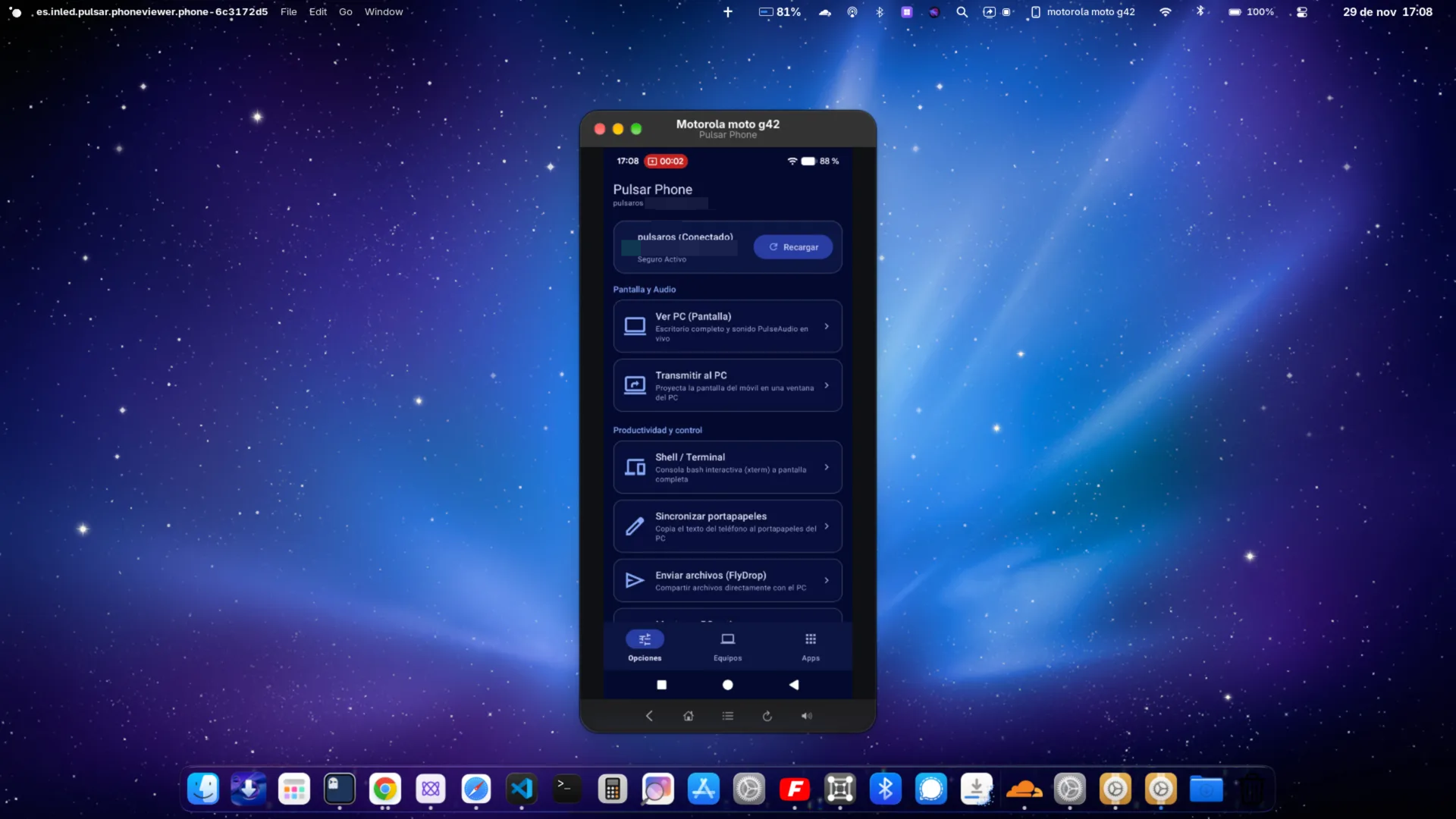
Projiziere das Handy auf den Desktop und steuere es mit Maus und Tastatur. Der Ton läuft am PC, über eine direkte Bridge-Verbindung – ohne ADB und ohne scrcpy.
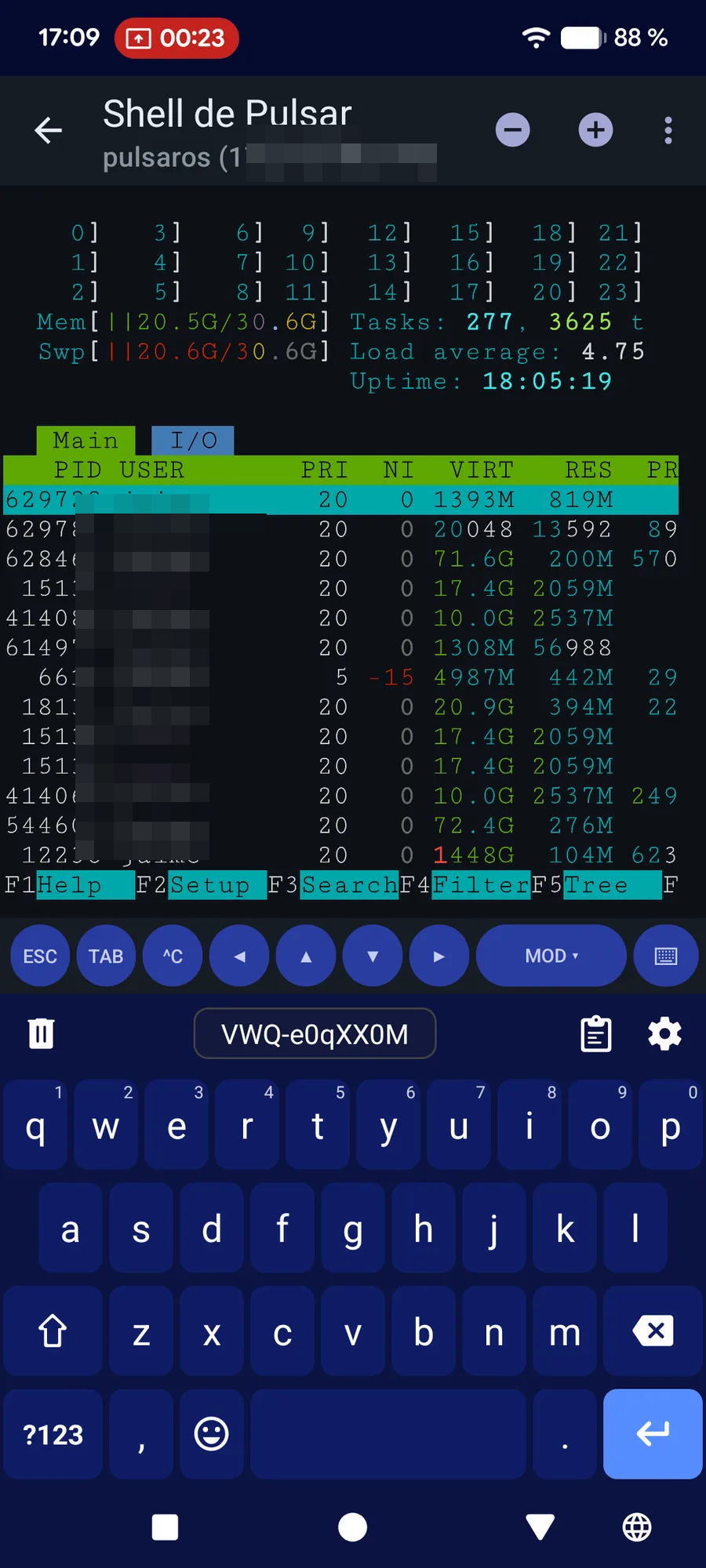
Ein echtes Terminal, mit Farben, Animationen und Vollbild-Textapps. Mit Sondertastenleiste (Esc, Tab, Strg, Pfeile und Modifier) für Tastenkürzel.
Synchronisiere die Zwischenablage in beide Richtungen und sende oder empfange Dateien, Texte und Links sofort. FlyDrop steckt im Teilen-Menü von Android, in der App und in den PC-Integrationen.
Für unterwegs: Ein Schalter verhindert, dass der Rechner einschläft, während du ihn aus der Ferne nutzt.
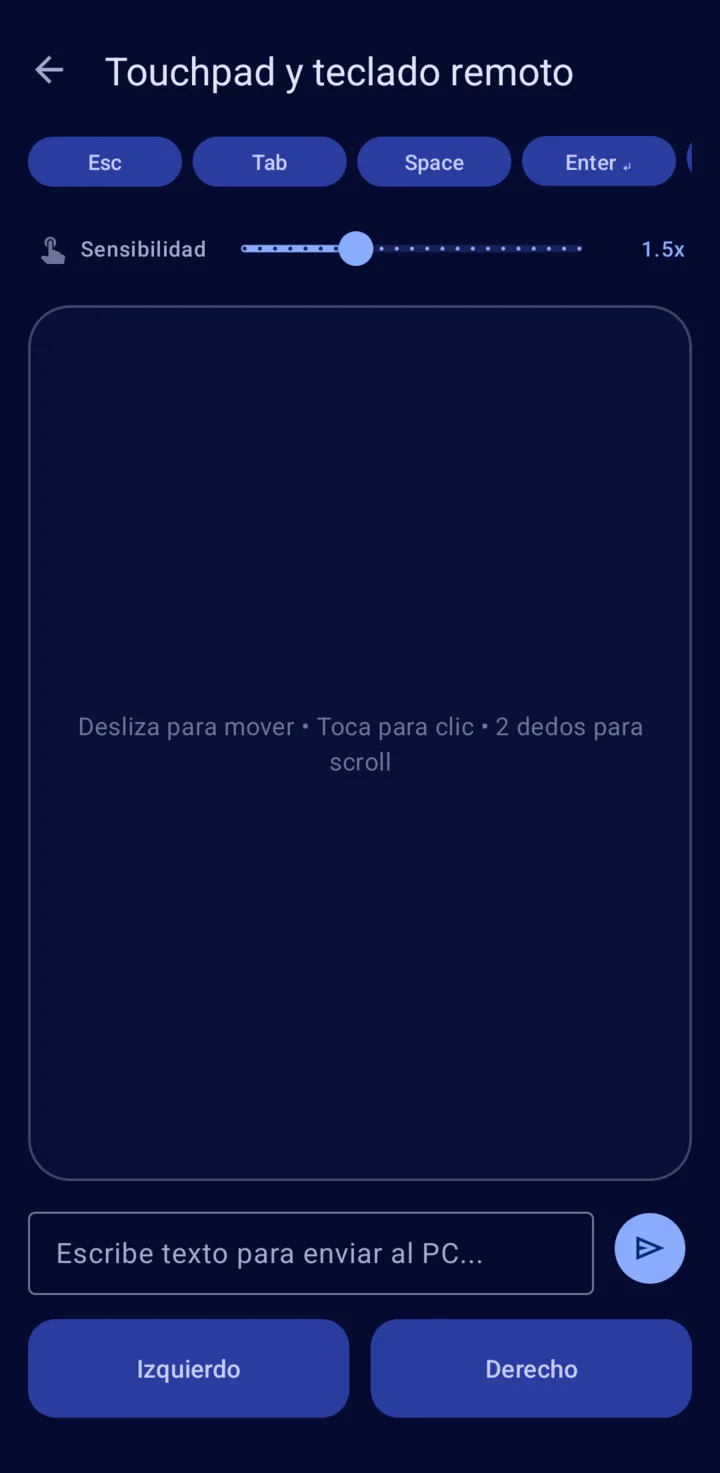
Maus unter dem Finger, einstellbare Empfindlichkeit, Links- und Rechtsklick, Tasten und ein Textfeld, um vom Handy am PC zu tippen.
Am Ende sperrst du die Sitzung des Rechners mit einem Tipp aus der App, ohne zum Desktop zurückzukehren.
Die Benachrichtigungen deines Handys erscheinen auf dem Pulsar-OS-Desktop – ohne Zwischen-Apps und ohne Konten.
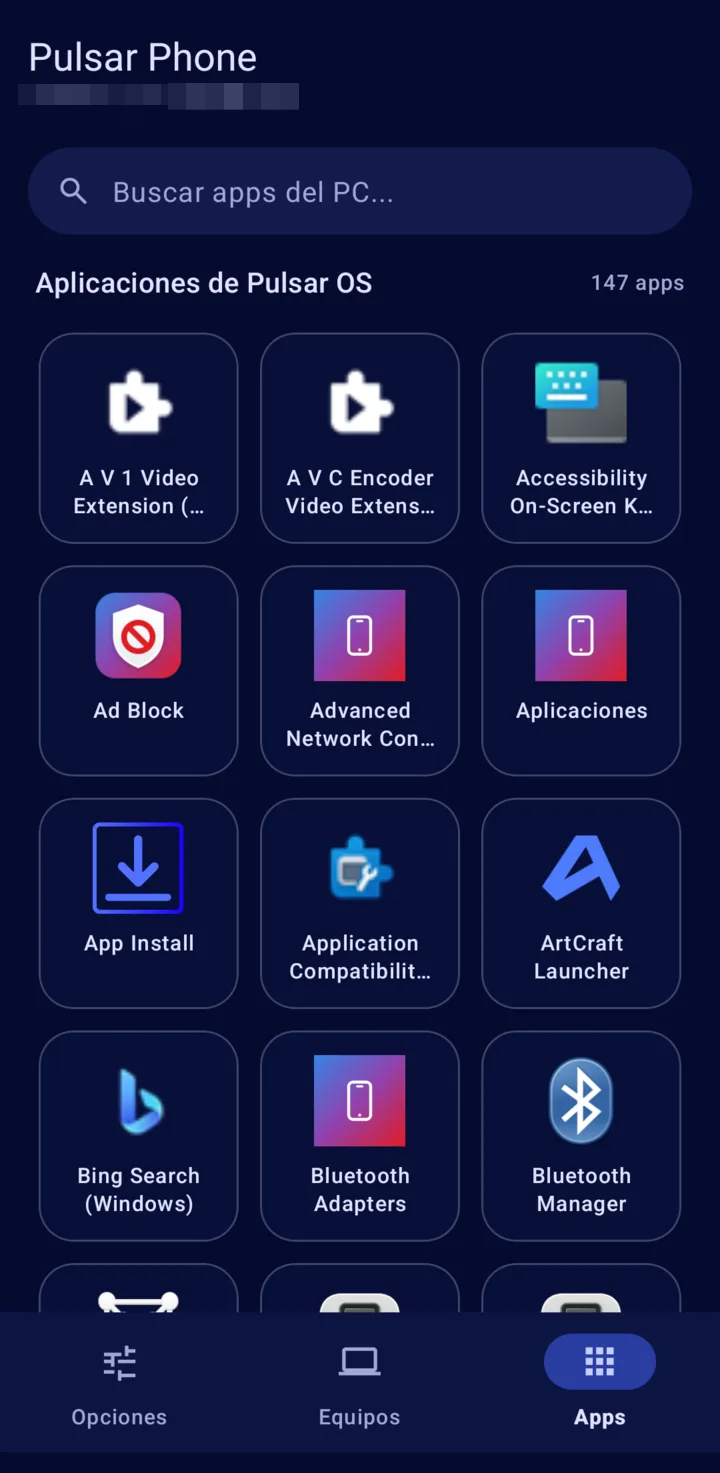
Durchsuche alles, was installiert ist, und öffne jede Anwendung in ihrem eigenen, isolierten Fenster – vom Handy aus.
Verbinden
Füge fdroid.inled.es/repo zu einem F-Droid-Client hinzu (wir empfehlen Droidify) und installiere Pulsar Phone. Kein Google-Konto nötig.
Öffne Pulsar VPN am PC und sieh dir den QR-Code an. Geh in der App zu Geräte und tippe auf QR scannen: Handy im selben WLAN – verbunden.
Wenn du nicht im selben WLAN wie der PC bist, installiere Tailscale aufs Handy und aktiviere den Tunnel: Die App erreicht deinen Rechner über Mobilfunk, als wärst du zu Hause.
Herunterladen
Pulsar Phone wird über das F-Droid-Repository von Inled verteilt. Füge es deinem Client hinzu und du bekommst jede Version, ohne etwas von Hand zu laden.
oder, wenn du magst, lade die APK direkt herunter