Voir les écrans du PC
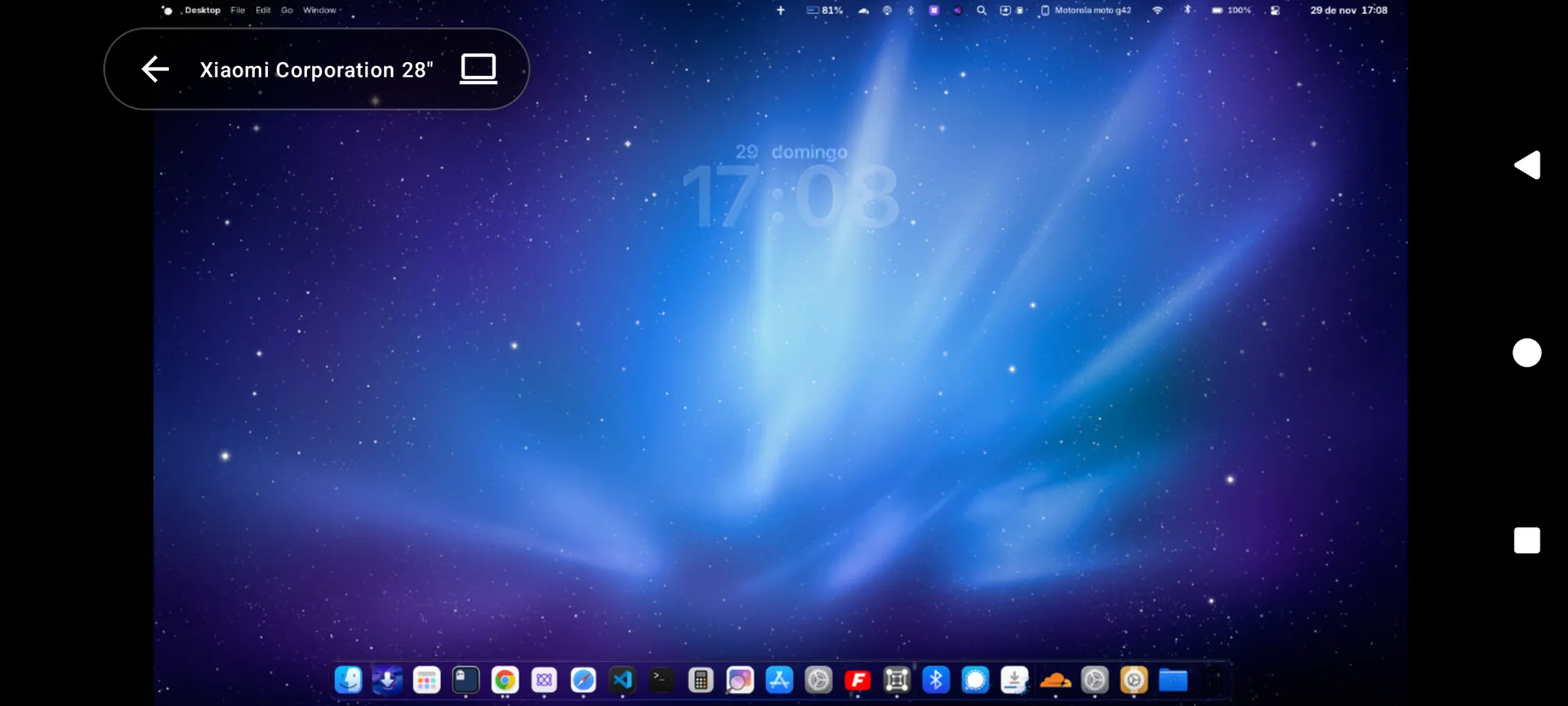
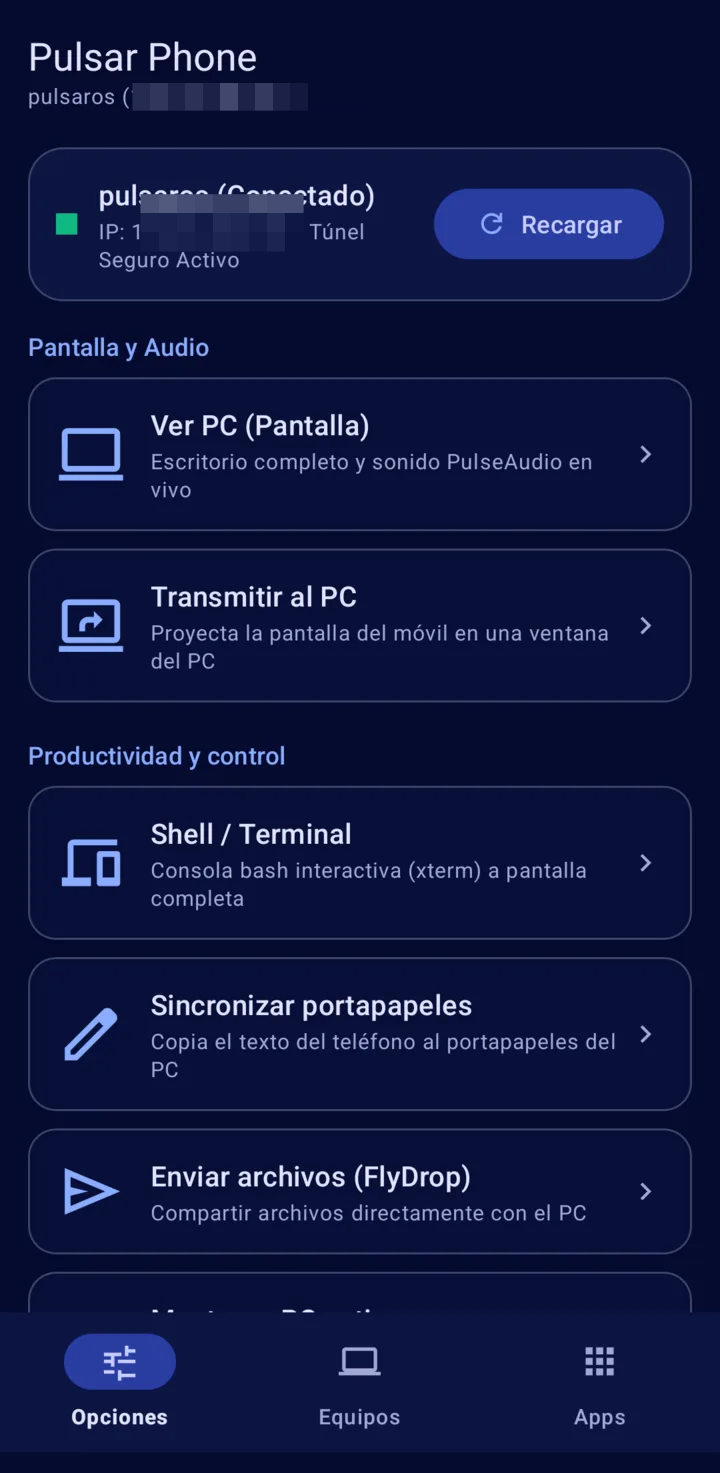
N'importe lequel des écrans de la machine, en direct et en plein écran. Le son du PC passe sur le téléphone et l'ordinateur est coupé : vous entendez tout où que vous soyez.
Pulsar OS · Android
Pas besoin d'être devant l'ordinateur pour le contrôler, ni de câble pour envoyer des fichiers : adieu les dizaines d'applications pour partager et recevoir l'écran.
Fonctions
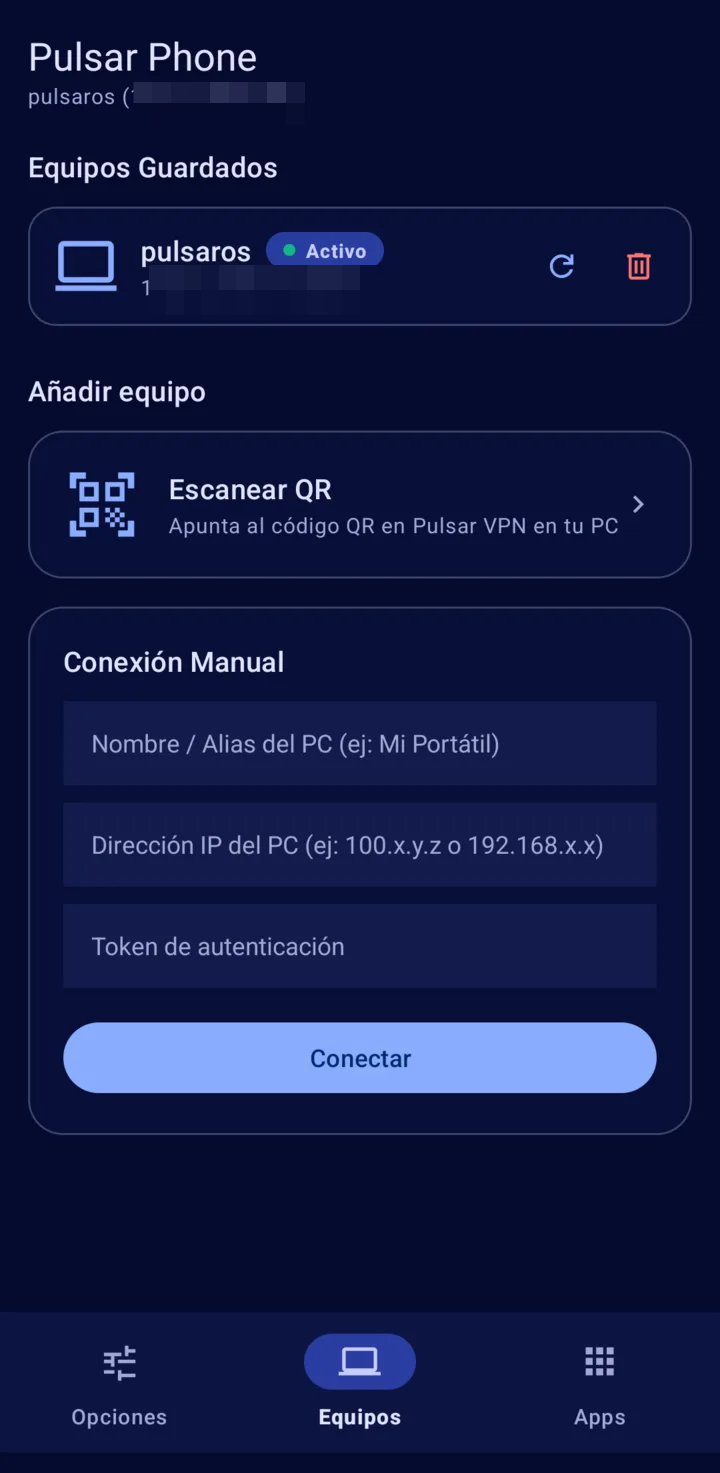
On l'active depuis l'onglet Appareils de l'app, en scannant le QR code affiché par Pulsar VPN sur le bureau. Ensuite, tout le reste est à portée de doigt.
N'importe lequel des écrans de la machine, en direct et en plein écran. Le son du PC passe sur le téléphone et l'ordinateur est coupé : vous entendez tout où que vous soyez.
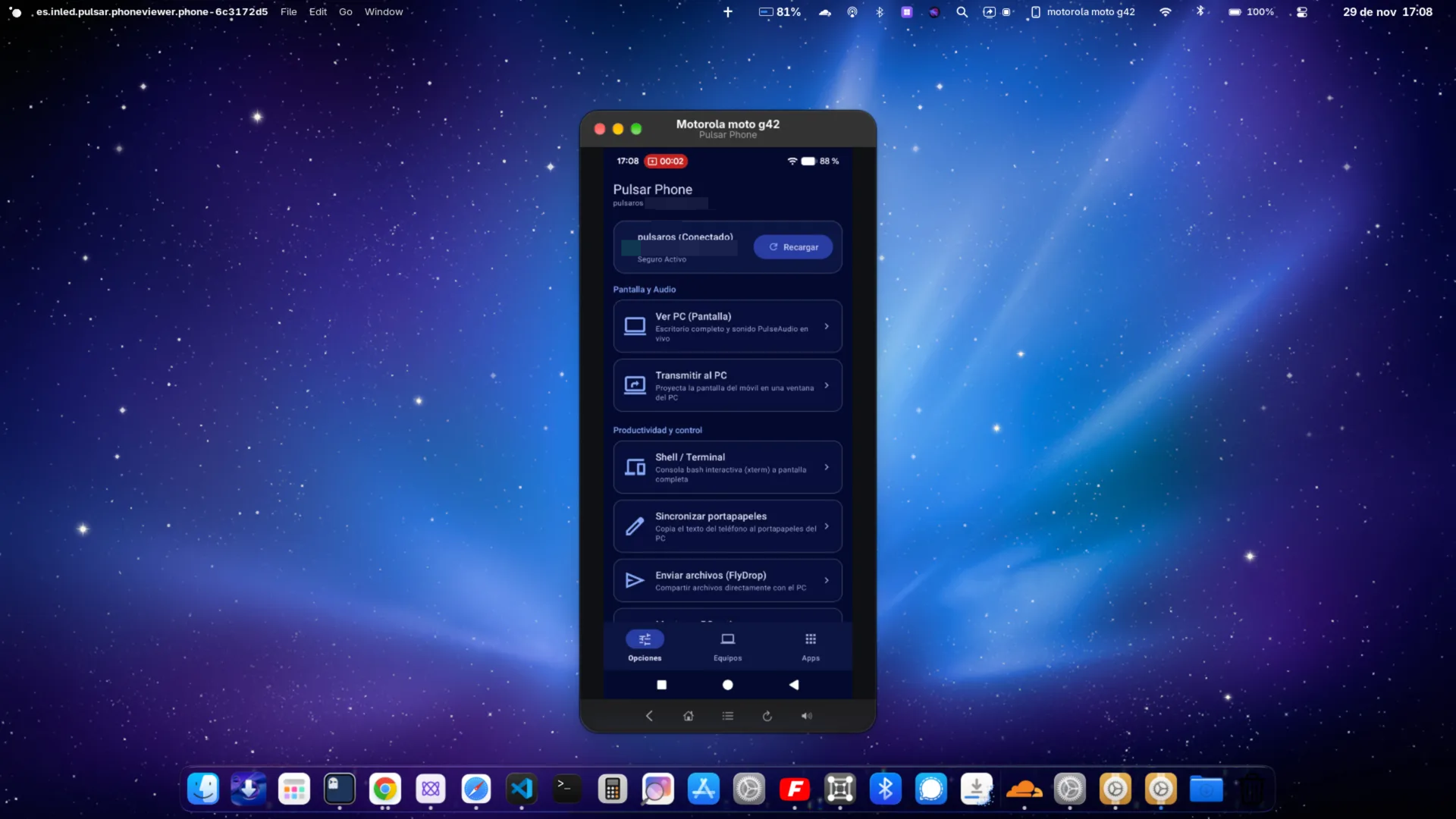
Projetez le téléphone sur le bureau et pilotez-le à la souris et au clavier. Le son est lu sur le PC, via une connexion directe avec le bridge, sans ADB ni scrcpy.
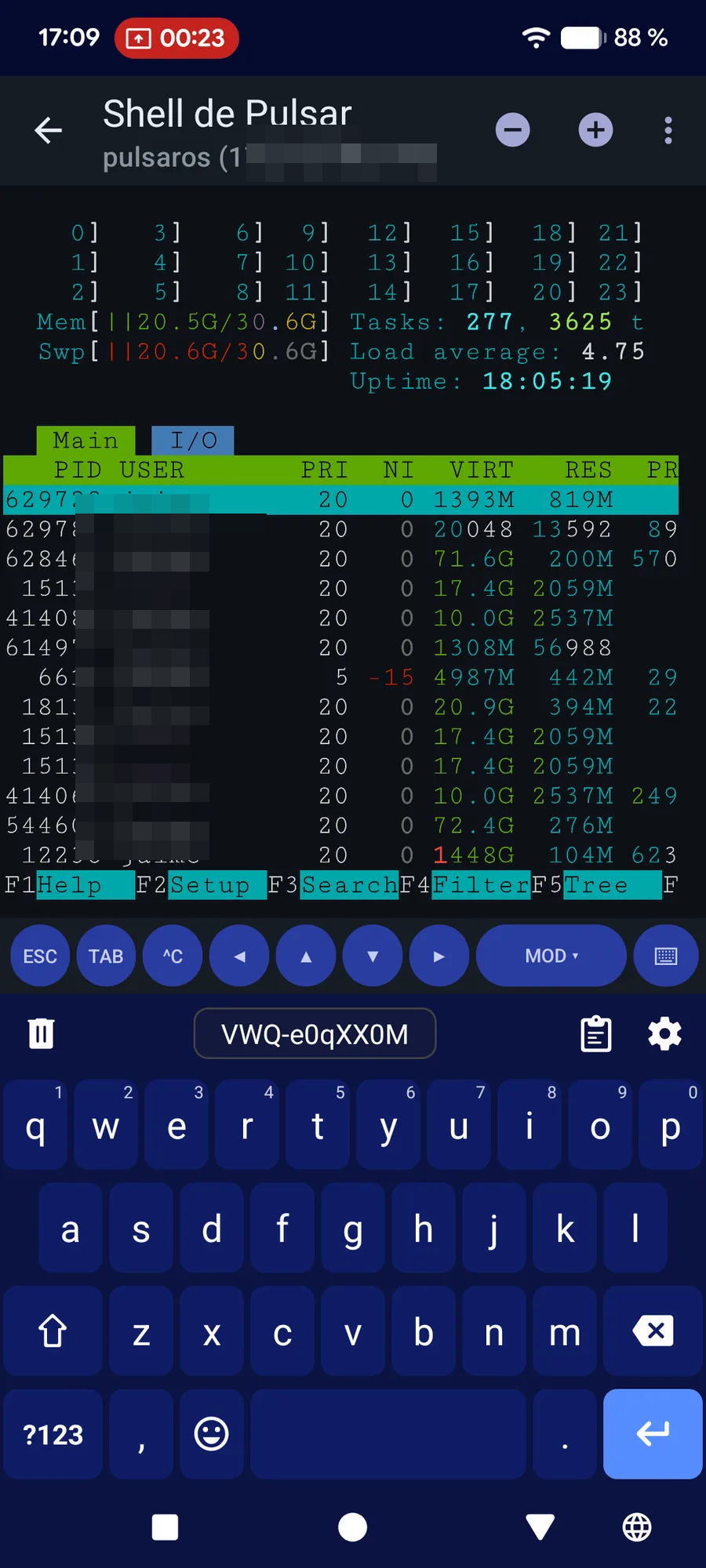
Un vrai terminal, avec couleurs, animations et applications texte en plein écran. Barre de touches spéciales (Échap, Tab, Ctrl, flèches et modificateurs) pour les raccourcis clavier.
Synchronisez le presse-papiers dans les deux sens et envoyez ou recevez fichiers, textes et liens instantanément. FlyDrop est dans le menu Partager d'Android, dans l'app et dans les intégrations PC.
Pour vos déplacements : un interrupteur empêche la machine de se mettre en veille pendant que vous l’utilisez à distance.
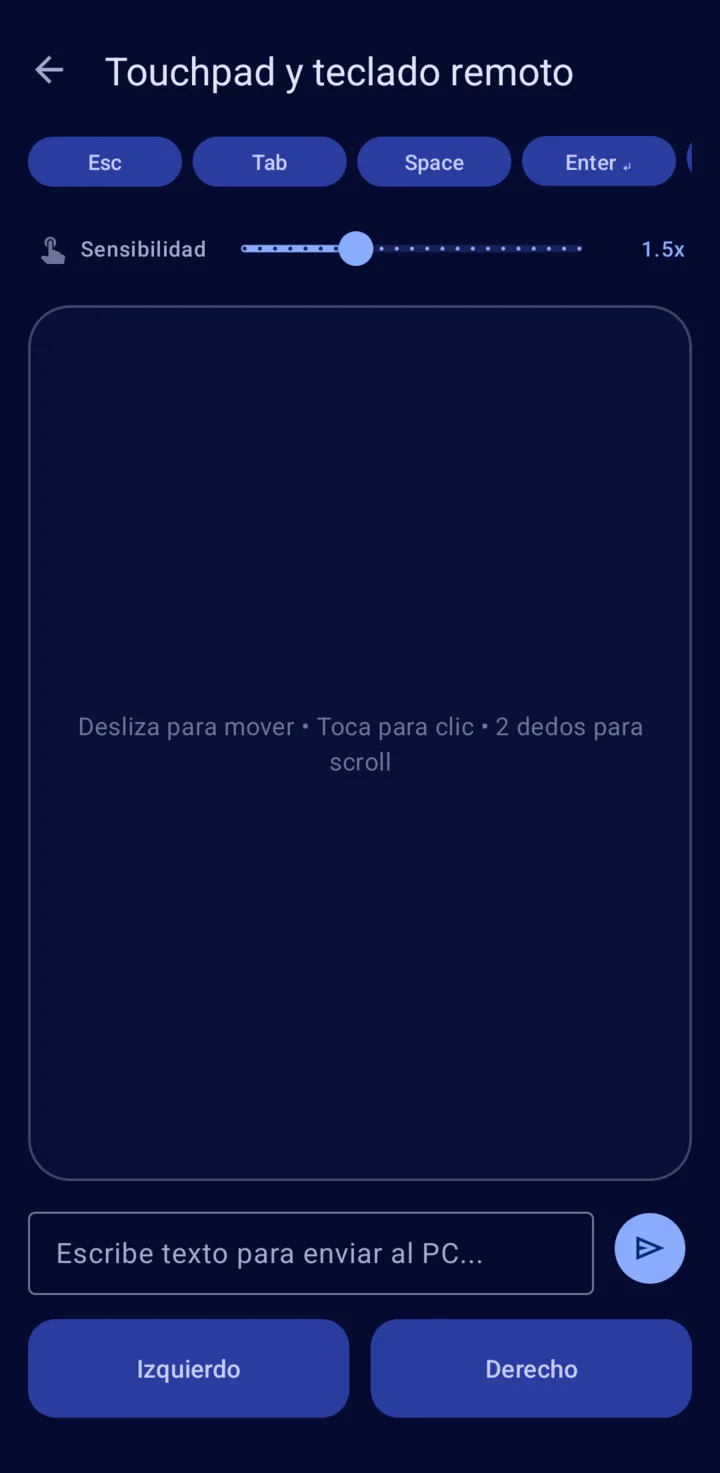
Une souris sous le doigt, sensibilité réglable, clic gauche et droit, touches et champ de texte pour écrire sur le PC depuis le téléphone.
Pour finir, verrouillez la session de l'ordinateur d'un geste depuis l'app, sans revenir au bureau.
Les notifications du téléphone apparaissent sur le bureau de Pulsar OS, sans app intermédiaire ni compte.
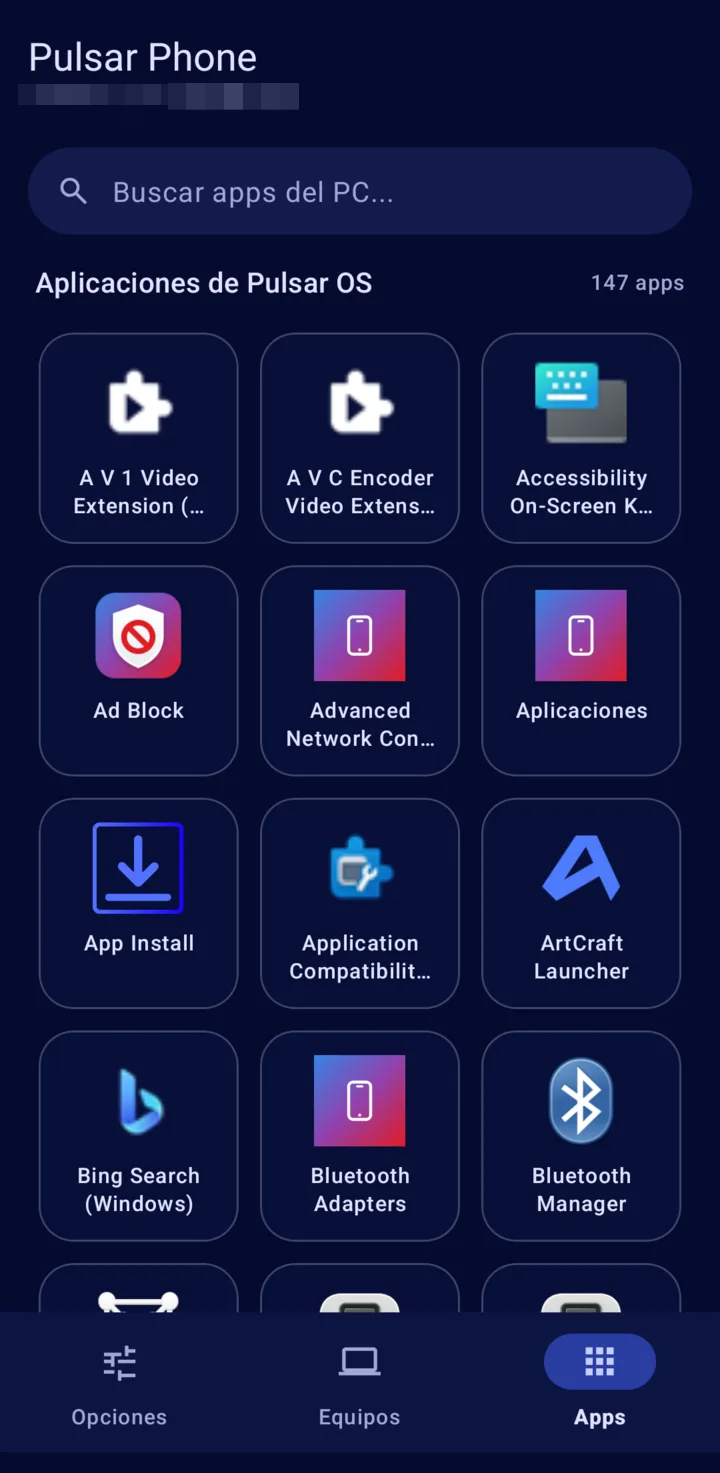
Cherchez parmi tout ce qui est installé et ouvrez chaque application dans sa propre fenêtre isolée, depuis le téléphone.
Se connecter
Ajoutez fdroid.inled.es/repo à un client F-Droid (nous recommandons Droidify) et installez Pulsar Phone. Aucun compte Google requis.
Ouvrez Pulsar VPN sur le PC et regardez le QR code affiché. Dans l'app, allez dans Appareils et appuyez sur Scanner le QR : téléphone sur le même Wi-Fi, c'est connecté.
Si vous n'êtes pas sur le même Wi-Fi que le PC, installez Tailscale sur le téléphone et activez le tunnel : l'app joint votre machine en données mobiles comme si vous étiez à la maison.
Télécharger
Pulsar Phone est distribué depuis le dépôt F-Droid d'Inled. Ajoutez-le à votre client et recevez chaque version sans rien retélécharger à la main.
ou si vous préférez, téléchargez l’APK directement