Vedi gli schermi del PC
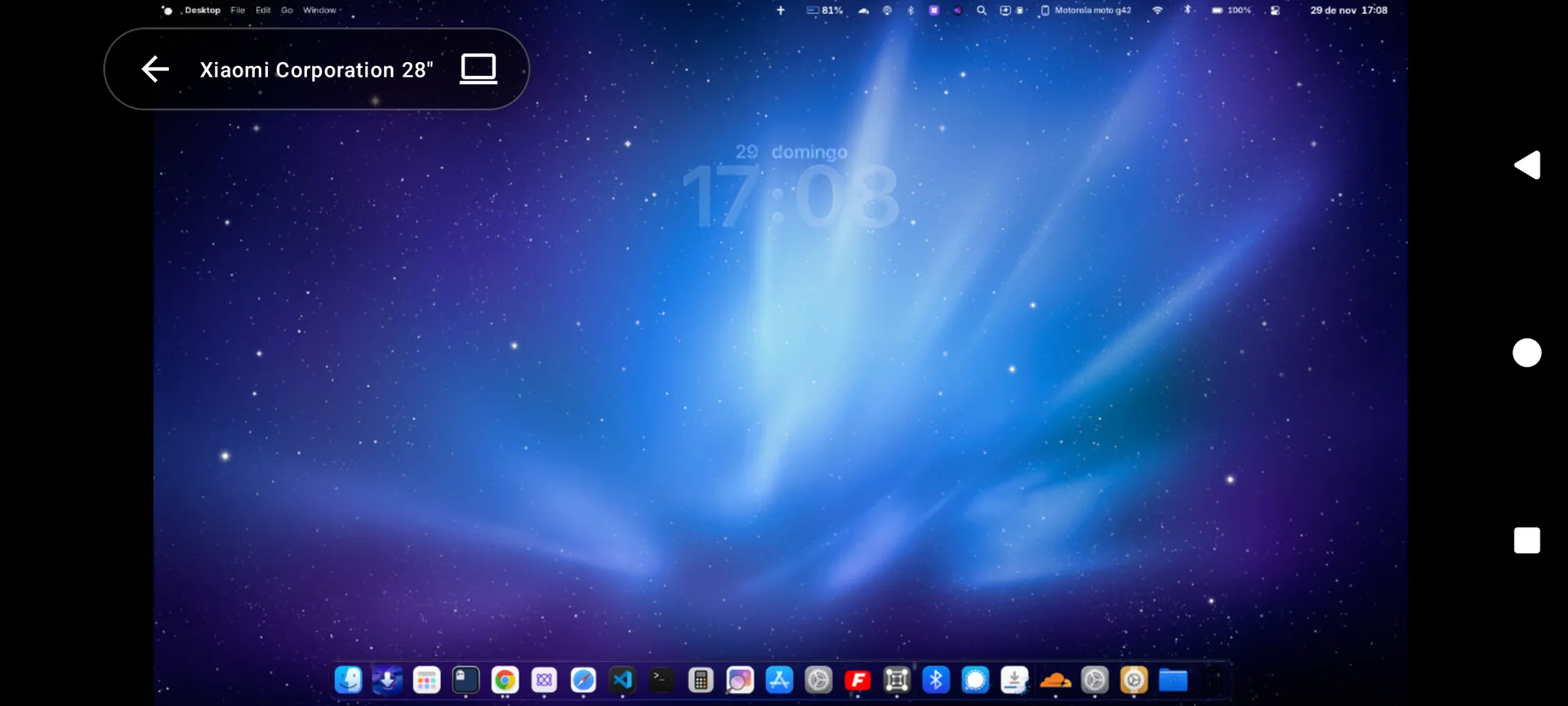
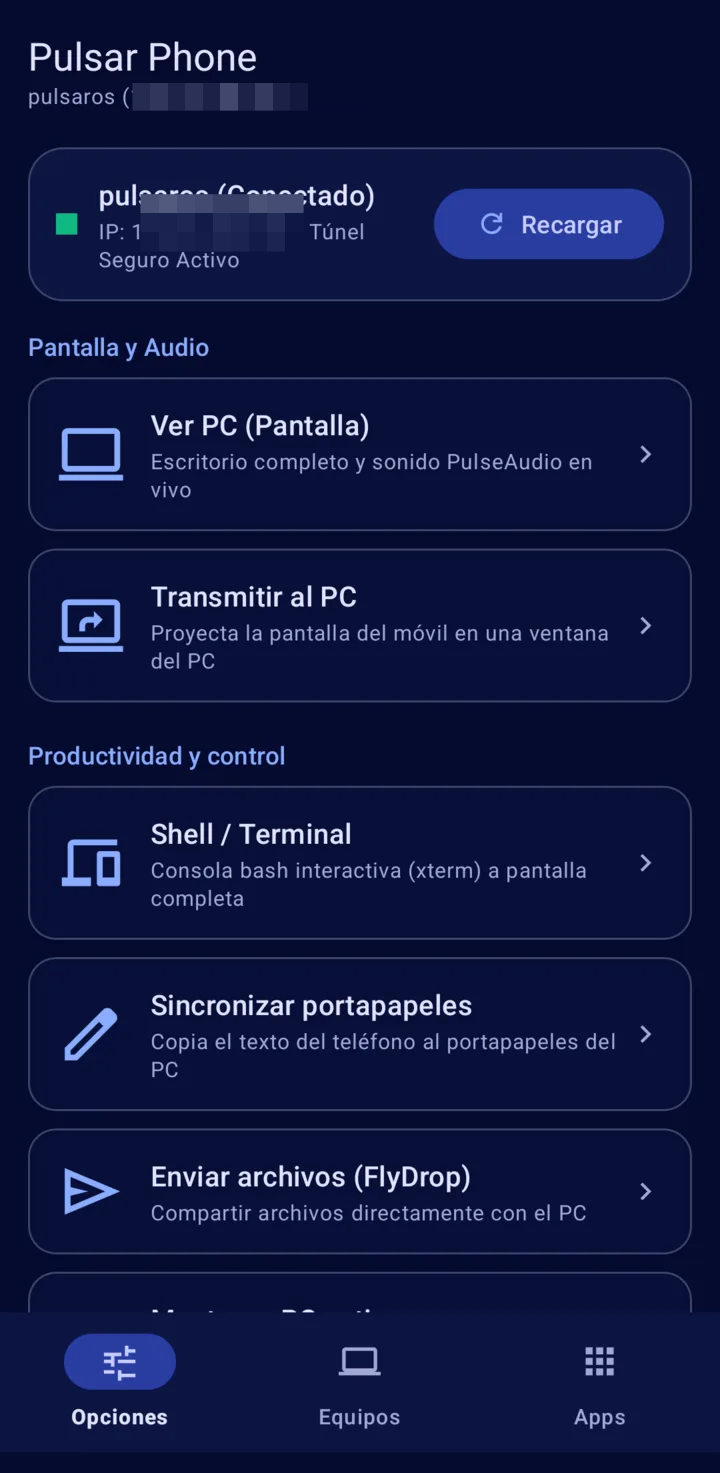
Qualsiasi schermo del computer, in diretta e a tutto schermo. L'audio del PC passa al telefono e il computer si silenzia: ascolti tutto ovunque tu sia.
Pulsar OS · Android
Non devi essere davanti al computer per controllarlo, non servono cavi per inviare file: dimentica le decine di app per condividere e ricevere lo schermo.
Funzioni
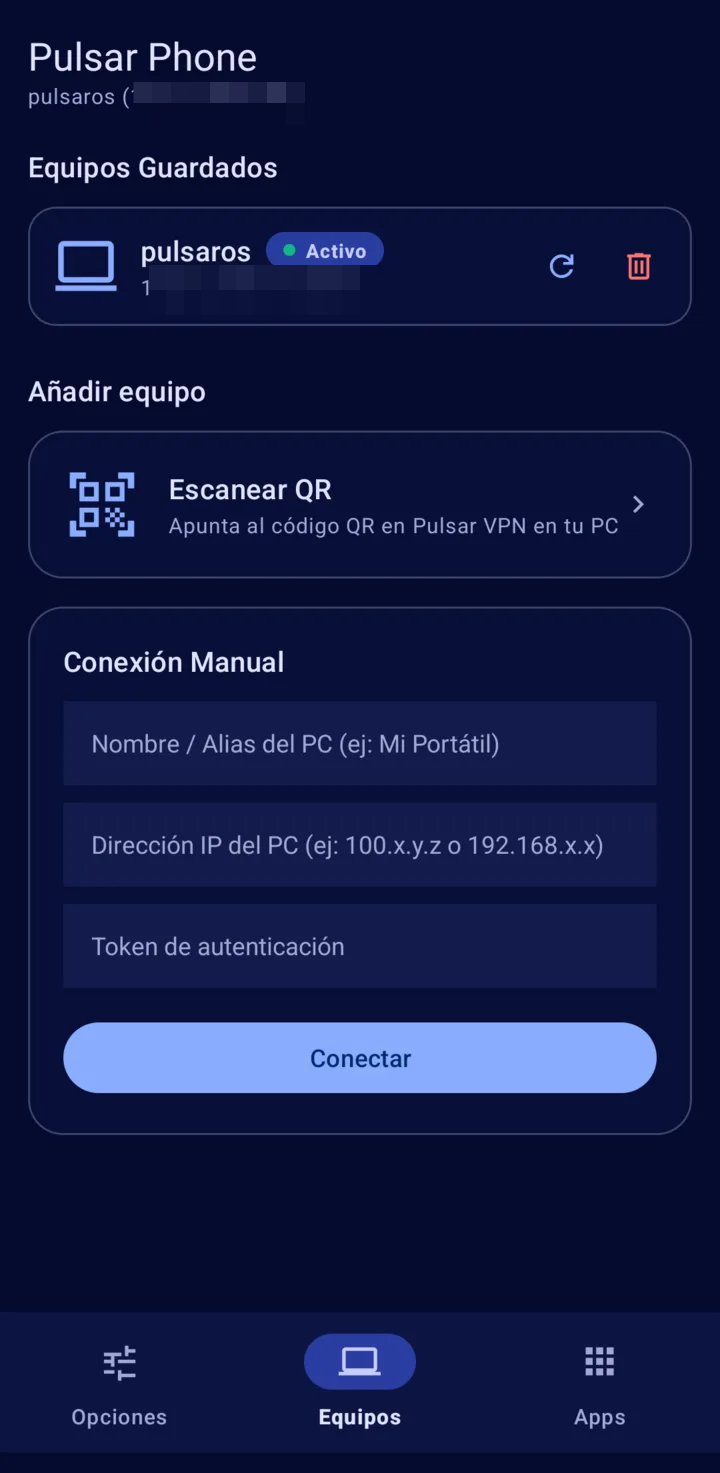
Si attiva dalla scheda Dispositivi dell'app, scansionando il QR che Pulsar VPN mostra sul desktop. Da lì, tutto il resto è a un tocco.
Qualsiasi schermo del computer, in diretta e a tutto schermo. L'audio del PC passa al telefono e il computer si silenzia: ascolti tutto ovunque tu sia.
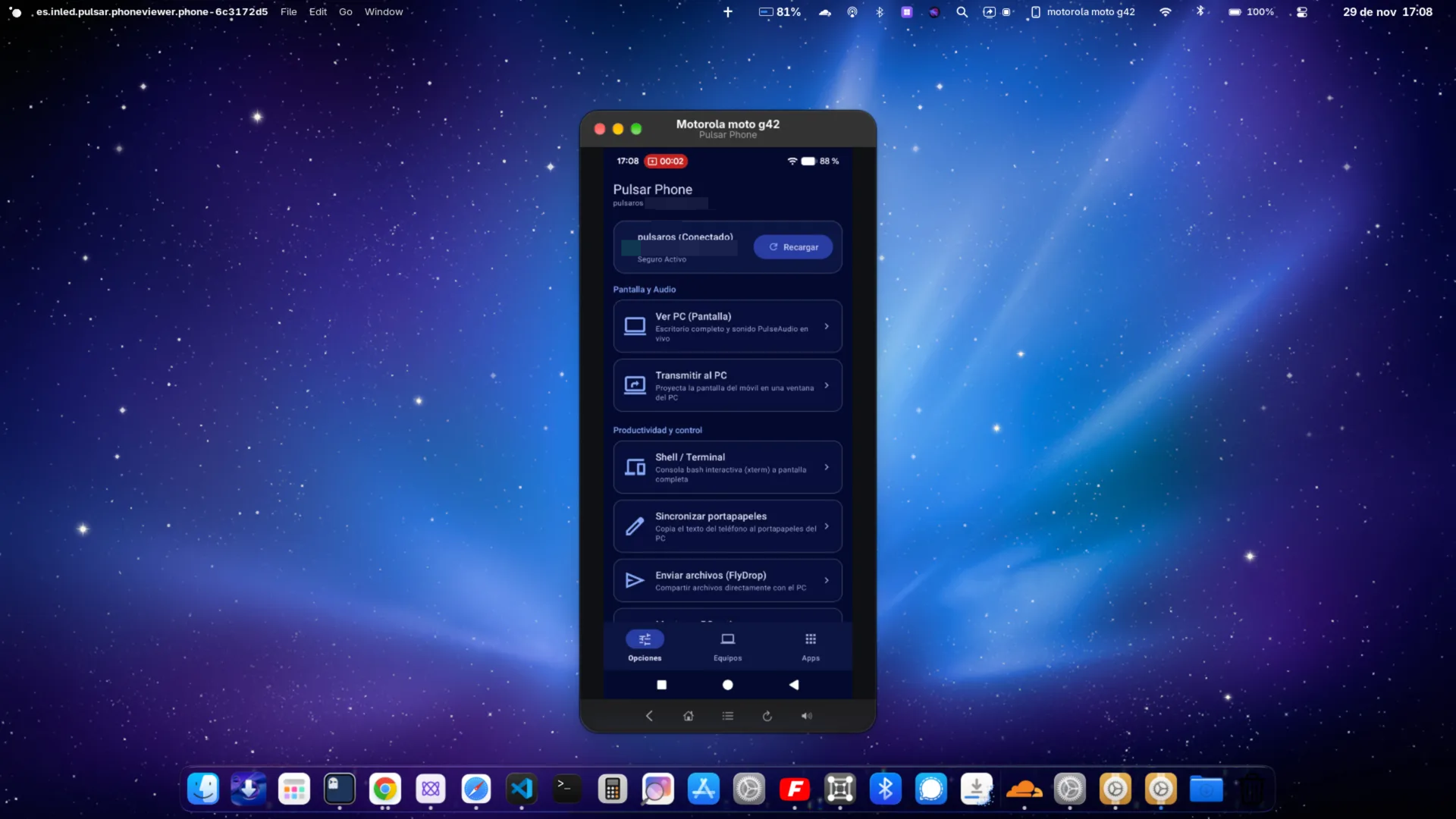
Proietta il telefono sul desktop e controllalo con mouse e tastiera. L'audio va sul PC, con una connessione diretta al bridge, senza ADB né scrcpy.
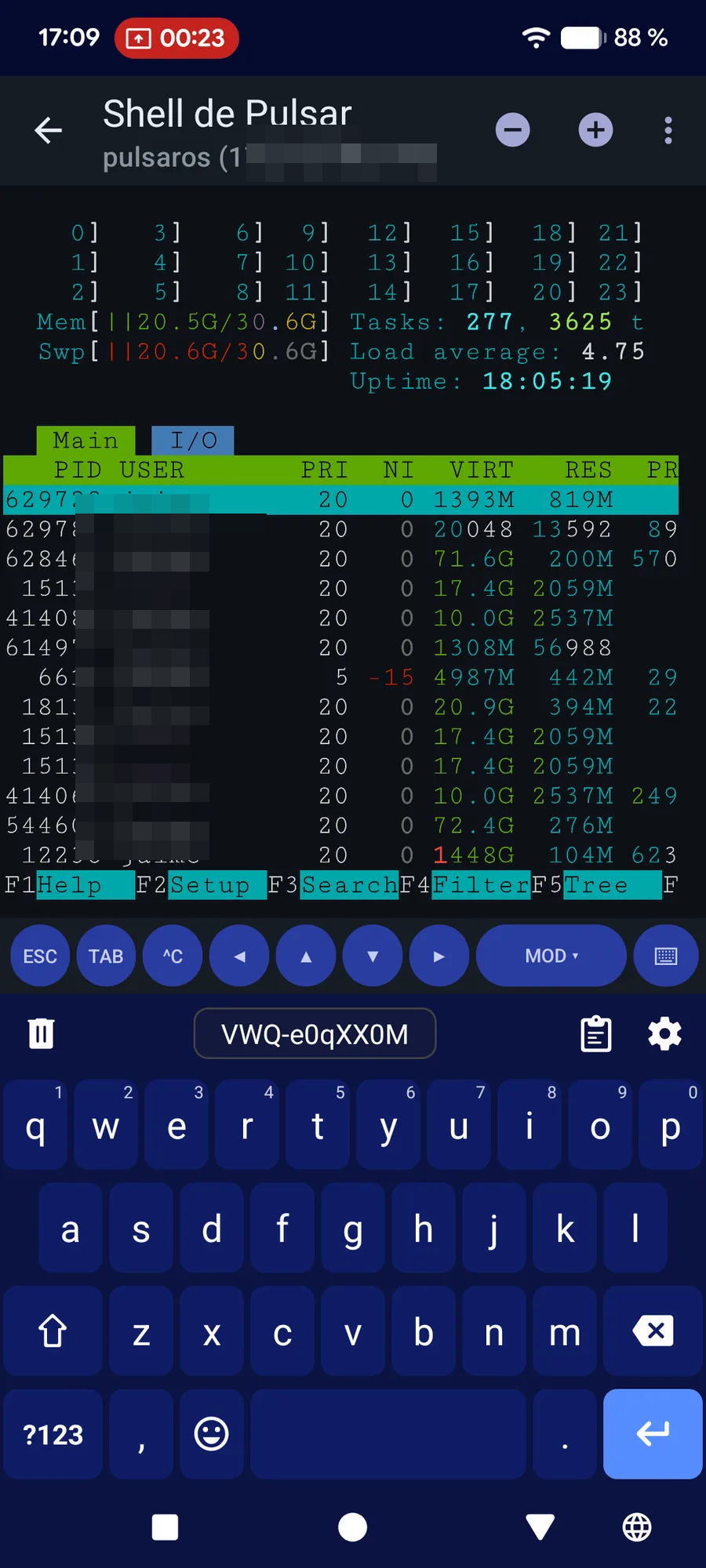
Un vero terminale, con colori, animazioni e app di testo a tutto schermo. Barra dei tasti speciali (Esc, Tab, Ctrl, frecce e modificatori) per le scorciatoie.
Sincronizza gli appunti in entrambe le direzioni e invia o ricevi file, testi e link all'istante. FlyDrop è nel menu Condividi di Android, nell'app e nelle integrazioni per il PC.
Quando sei in viaggio: un interruttore impedisce al computer di sospendersi mentre lo usi da remoto.
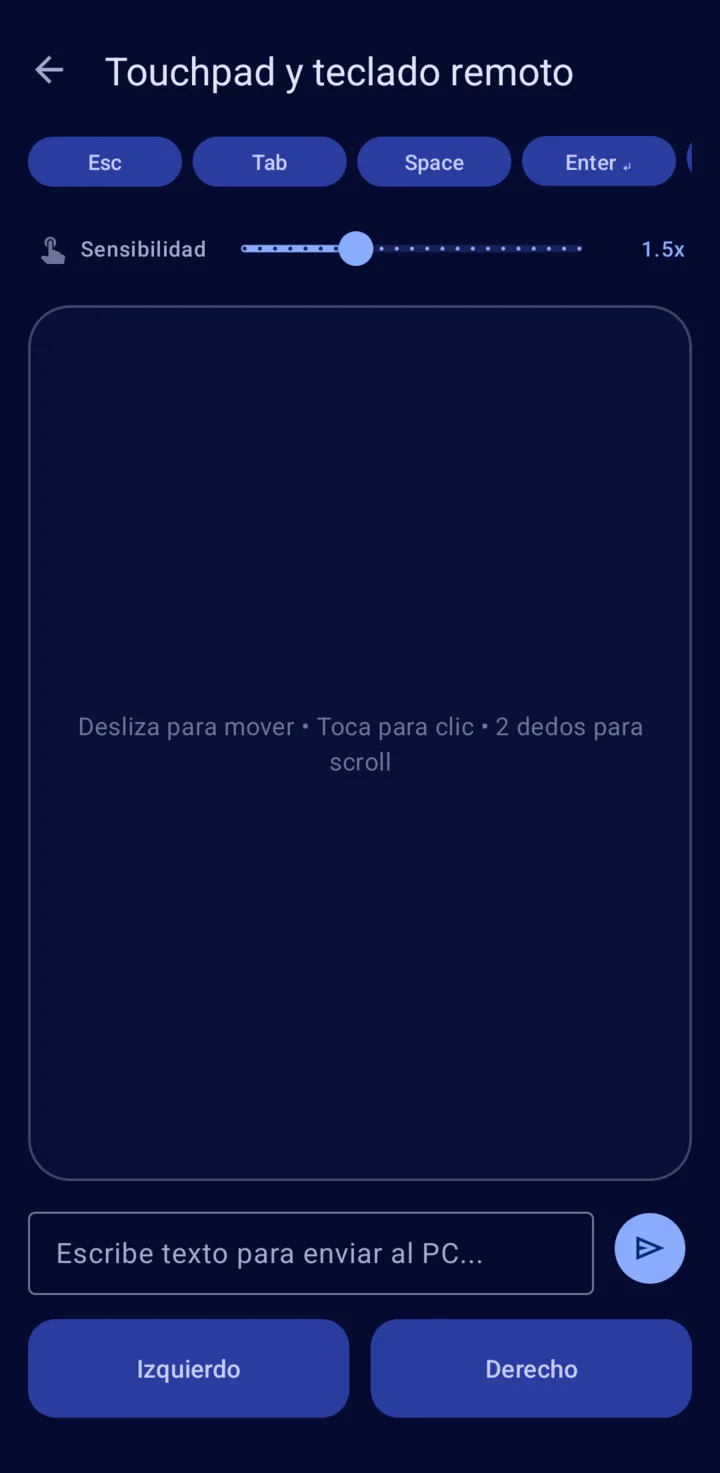
Un mouse sotto il dito, sensibilità regolabile, clic sinistro e destro, tasti e campo di testo per scrivere sul PC dal telefono.
Quando hai finito, blocca la sessione del computer con un tocco dall'app, senza tornare al desktop.
Le notifiche del telefono compaiono sul desktop di Pulsar OS, senza app intermedie né account.
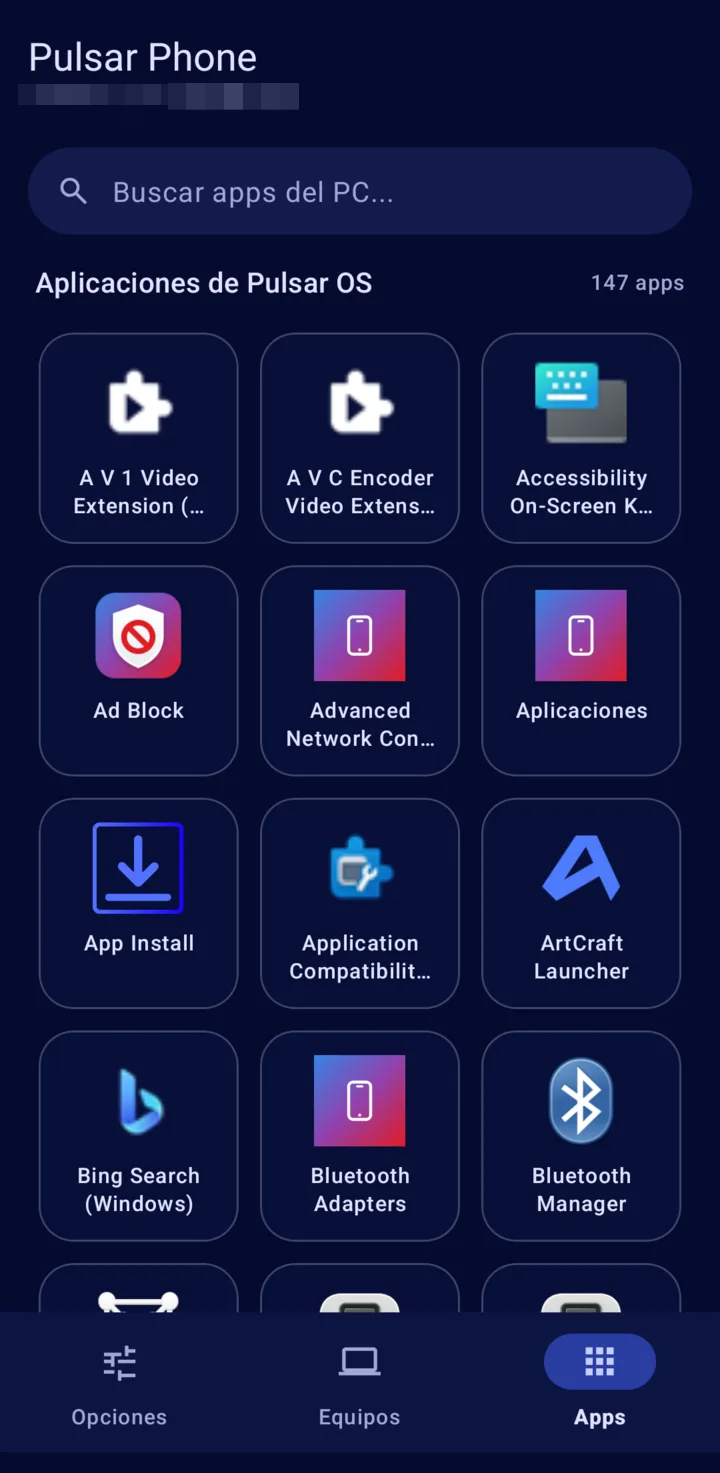
Cerca tra tutto ciò che è installato e apri ogni applicazione nella sua finestra isolata, dal telefono.
Connetti
Aggiungi fdroid.inled.es/repo a un client F-Droid (consigliamo Droidify) e installa Pulsar Phone. Nessun account Google.
Apri Pulsar VPN sul PC e guarda il QR. Nell'app vai in Dispositivi e tocca Scansiona QR: con il telefono sulla stessa Wi-Fi, sei connesso.
Se non sei sulla stessa Wi-Fi del PC, installa Tailscale sul telefono e attiva il tunnel: l’app raggiunge il computer via dati mobili come se fossi a casa.
Scarica
Pulsar Phone è distribuito dal repository F-Droid di Inled. Aggiungilo al tuo client e ricevi ogni versione senza scaricare nulla a mano.
oppure, se preferisci, scarica direttamente l’APK